PowerPoint là công cụ thuyết trình phổ biến trong học tập và công việc hiện nay. Tuy nhiên, PowerPoint có tốt không, liệu phần mềm này có đáp ứng nhu cầu thiết kế chuyên nghiệp? Bài viết sẽ phân tích ưu điểm, nhược điểm, so sánh các công cụ và chia sẻ kinh nghiệm sử dụng hiệu quả.
1. PowerPoint có tốt không? Đánh giá chi tiết ưu điểm và nhược điểm
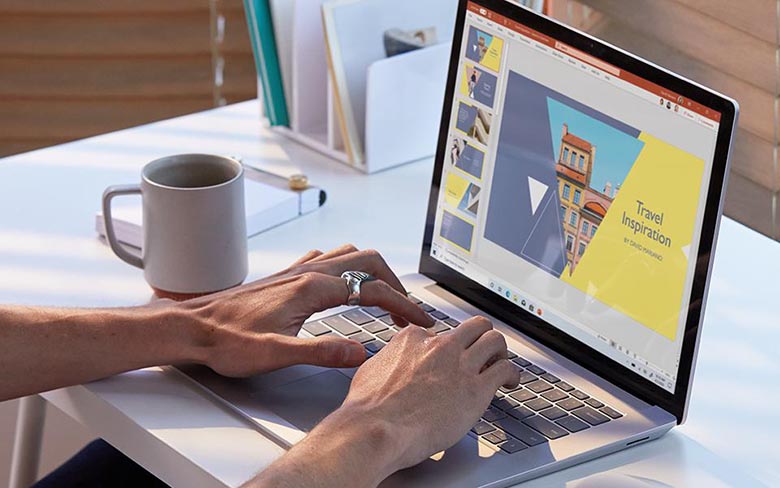
1.1. PowerPoint là gì? Tổng quan về phần mềm thuyết trình
Microsoft PowerPoint là phần mềm thiết kế và trình chiếu được phát triển bởi Microsoft. Đây là một trong những công cụ quen thuộc đối với học sinh, sinh viên, giáo viên, nhân viên văn phòng và các doanh nghiệp trên toàn thế giới.
Theo thông tin tổng quan từ Wikipedia về Microsoft PowerPoint, phần mềm được phát triển từ những năm 1980 và dần trở thành một phần quan trọng trong bộ ứng dụng văn phòng Microsoft Office.
PowerPoint cho phép người dùng tạo bài thuyết trình thông qua các trang chiếu, thường được gọi là slide. Mỗi slide có thể chứa văn bản, hình ảnh, biểu đồ, bảng số liệu, âm thanh hoặc video nhằm truyền tải thông tin trực quan.
Không chỉ phục vụ việc trình bày nội dung, PowerPoint còn hỗ trợ thiết kế tài liệu đào tạo, báo cáo kinh doanh, bài giảng điện tử và những sản phẩm truyền thông đơn giản.
1.2. Những ưu điểm nổi bật của PowerPoint
Để trả lời câu hỏi PowerPoint có tốt không, trước tiên cần xem xét những lợi ích mà phần mềm mang lại.
Giao diện thân thiện, dễ làm quen
PowerPoint được thiết kế với hệ thống thanh công cụ trực quan. Người dùng có thể thêm nội dung, thay đổi bố cục và chỉnh sửa hình ảnh thông qua những thao tác tương đối đơn giản.
Ngay cả khi chưa có kinh nghiệm thiết kế, bạn vẫn có thể tạo bài trình chiếu cơ bản nhờ các mẫu có sẵn.
Khả năng thiết kế linh hoạt
Một trong những thế mạnh lớn nhất của PowerPoint là khả năng tùy chỉnh. Người dùng có thể thay đổi màu sắc, phông chữ, bố cục, kích thước hình ảnh và hiệu ứng chuyển động theo nhu cầu.
Đặc biệt, tính năng Slide Master giúp đồng bộ thiết kế trên nhiều trang chiếu, từ đó tạo sự nhất quán cho toàn bộ bài thuyết trình.
Hỗ trợ đa dạng nội dung
PowerPoint không chỉ hiển thị văn bản mà còn tích hợp nhiều thành phần trực quan như biểu đồ, bảng biểu, sơ đồ SmartArt và video.
Nhờ đó, những thông tin phức tạp có thể được chuyển thành nội dung dễ hiểu, giúp người xem tiếp nhận nhanh hơn.
Phù hợp với nhiều lĩnh vực
Từ bài giảng trên lớp đến cuộc họp doanh nghiệp, PowerPoint đều có thể đáp ứng nhiều nhu cầu khác nhau. Đây là lợi thế đáng kể đối với người thường xuyên phải chuẩn bị tài liệu trình bày.
1.3. Những nhược điểm của PowerPoint cần biết
Bên cạnh ưu điểm, PowerPoint vẫn tồn tại những hạn chế mà người dùng nên cân nhắc.
Trước hết, việc thiết kế một bài trình chiếu đẹp và chuyên nghiệp có thể mất khá nhiều thời gian. Nếu không có kiến thức cơ bản về bố cục, màu sắc và trình bày thông tin, slide dễ trở nên thiếu cân đối.
Ngoài ra, những bài thuyết trình chứa quá nhiều hiệu ứng hoặc hình ảnh dung lượng lớn có thể khiến tệp nặng và hoạt động không mượt trên một số thiết bị.
Một hạn chế khác liên quan đến chi phí. Mặc dù Microsoft cung cấp phiên bản PowerPoint trên web với những tính năng miễn phí, một số công cụ nâng cao yêu cầu gói đăng ký hoặc giấy phép phù hợp.
Đặc biệt, khi chia sẻ tệp giữa các thiết bị, người dùng đôi khi gặp tình trạng thay đổi phông chữ, sai lệch bố cục hoặc hiệu ứng không hiển thị như mong muốn.
1.4. PowerPoint có thực sự đáng sử dụng không?
Xét về khả năng thiết kế, trình chiếu và mức độ phổ biến, PowerPoint vẫn là một lựa chọn đáng tin cậy.
Phần mềm đặc biệt phù hợp với những người muốn chủ động kiểm soát bố cục, xây dựng nội dung chuyên sâu và sử dụng các công cụ trình bày đa dạng.
Tuy nhiên, chất lượng bài thuyết trình không phụ thuộc hoàn toàn vào phần mềm. Một bài PowerPoint đơn giản nhưng có nội dung rõ ràng, hình ảnh phù hợp và cách trình bày tự tin thường hiệu quả hơn bài trình chiếu cầu kỳ nhưng thiếu trọng tâm.
Vì vậy, PowerPoint có tốt hay không còn phụ thuộc vào mục đích sử dụng và khả năng khai thác công cụ của mỗi người.
2. So sánh PowerPoint với các phần mềm thuyết trình phổ biến hiện nay
2.1. PowerPoint và Google Slides: Nên chọn công cụ nào?
Google Slides là một trong những giải pháp thay thế PowerPoint phổ biến, đặc biệt trong môi trường học tập và làm việc nhóm.
Ưu điểm nổi bật của Google Slides nằm ở khả năng cộng tác trực tuyến. Nhiều người có thể chỉnh sửa cùng một bài trình chiếu, theo dõi thay đổi và trao đổi nội dung thuận tiện.
Trong khi đó, PowerPoint có thế mạnh về khả năng tùy chỉnh chuyên sâu, hệ thống hoạt ảnh và những công cụ hỗ trợ trình bày dữ liệu.
Nếu thường xuyên làm việc nhóm trên trình duyệt, Google Slides là lựa chọn hợp lý. Ngược lại, khi cần xây dựng bài trình chiếu phức tạp, PowerPoint thường mang đến nhiều khả năng kiểm soát hơn.
2.2. PowerPoint và Canva: Phần mềm nào thiết kế đẹp hơn?
Canva nổi bật với kho mẫu thiết kế phong phú và giao diện kéo thả dễ sử dụng.
Người dùng Canva có thể nhanh chóng tạo bài thuyết trình mang phong cách hiện đại mà không cần nhiều kinh nghiệm thiết kế.
Đây là lợi thế lớn đối với sinh viên, người làm marketing hoặc những ai thường xuyên cần tạo slide đẹp trong thời gian ngắn.
Tuy nhiên, PowerPoint phù hợp hơn khi người dùng muốn kiểm soát chi tiết từng thành phần, xây dựng biểu đồ phức tạp hoặc sử dụng hoạt ảnh theo kịch bản cụ thể.
Canva thiên về sự thuận tiện và thiết kế nhanh, trong khi PowerPoint nổi bật ở tính linh hoạt và khả năng tùy chỉnh.
2.3. Bảng so sánh PowerPoint, Google Slides và Canva
| Tiêu chí | PowerPoint | Google Slides | Canva |
|---|---|---|---|
| Giao diện | Dễ sử dụng | Đơn giản | Trực quan |
| Thiết kế nâng cao | Rất tốt | Khá | Tốt |
| Mẫu thiết kế | Phong phú | Khá đa dạng | Rất phong phú |
| Làm việc nhóm | Tốt | Rất tốt | Tốt |
| Hiệu ứng trình chiếu | Đa dạng | Cơ bản | Khá đa dạng |
| Sử dụng ngoại tuyến | Tốt trên bản desktop | Cần thiết lập | Tùy ứng dụng |
| Đối tượng phù hợp | Học tập, doanh nghiệp | Nhóm cộng tác | Thiết kế nhanh |
Bảng đánh giá mang tính tham khảo; khả năng thực tế phụ thuộc phiên bản, thiết bị và gói dịch vụ.
2.4. Những trường hợp nên ưu tiên sử dụng PowerPoint
PowerPoint là lựa chọn phù hợp khi bạn cần trình bày những báo cáo chứa nhiều số liệu, biểu đồ hoặc nội dung chuyên môn.
Đối với doanh nghiệp, phần mềm hỗ trợ xây dựng báo cáo tài chính, kế hoạch kinh doanh, tài liệu đào tạo và bài giới thiệu sản phẩm.
Trong giáo dục, PowerPoint giúp giáo viên thiết kế bài giảng trực quan, đồng thời hỗ trợ học sinh, sinh viên thực hiện thuyết trình nhóm hoặc bảo vệ đề tài.
Ngoài ra, người thường xuyên thuyết trình trực tiếp có thể tận dụng chế độ Presenter View để theo dõi ghi chú và quản lý tiến trình trình bày.
2.5. Khi nào nên cân nhắc phần mềm khác?
Nếu mục tiêu chính là tạo bài thuyết trình đẹp trong thời gian ngắn, Canva có thể giúp tiết kiệm công sức nhờ hệ thống mẫu thiết kế có sẵn.
Nếu nhóm làm việc ưu tiên chỉnh sửa trực tuyến và chia sẻ tài liệu nhanh chóng, Google Slides là phương án thuận tiện.
Tuy nhiên, không nhất thiết phải sử dụng duy nhất một công cụ. Bạn có thể thiết kế tài nguyên hình ảnh bằng Canva, chuẩn bị dữ liệu trong Excel và hoàn thiện bài trình chiếu bằng PowerPoint.
Cách kết hợp này giúp tận dụng thế mạnh của từng nền tảng, đồng thời nâng cao hiệu quả làm việc.
3. Bí quyết sử dụng PowerPoint để thuyết trình chuyên nghiệp và thu hút

3.1. Xây dựng nội dung trước khi thiết kế slide
Một sai lầm thường gặp là mở PowerPoint và bắt đầu thiết kế ngay khi chưa xác định nội dung cần trình bày. Cách làm này dễ khiến bài thuyết trình thiếu mạch lạc và mất nhiều thời gian chỉnh sửa.
Trước khi thiết kế, bạn nên xác định đối tượng người nghe, mục tiêu truyền đạt và thông điệp quan trọng nhất.
Sau đó, hãy xây dựng dàn ý gồm ba phần: mở đầu, nội dung chính và kết luận. Mỗi phần cần có sự liên kết để tạo thành câu chuyện thống nhất.
Đặc biệt, mỗi slide nên tập trung vào một ý tưởng quan trọng. Điều này giúp người xem dễ theo dõi và ghi nhớ thông tin hơn.
3.2. Thiết kế slide đơn giản nhưng vẫn ấn tượng
Một bài thuyết trình chuyên nghiệp không nhất thiết phải sử dụng nhiều hiệu ứng hoặc hình ảnh phức tạp.
Thay vào đó, bạn nên ưu tiên bố cục rõ ràng, màu sắc hài hòa và khoảng trắng hợp lý.
Một số nguyên tắc thiết kế đáng áp dụng gồm:
- Sử dụng tối đa hai đến ba phông chữ trong toàn bộ bài trình chiếu.
- Ưu tiên kích thước chữ đủ lớn để người ngồi xa vẫn đọc được.
- Lựa chọn màu chữ tương phản với nền.
- Sử dụng hình ảnh chất lượng cao, phù hợp nội dung.
- Hạn chế đưa những đoạn văn dài lên slide.
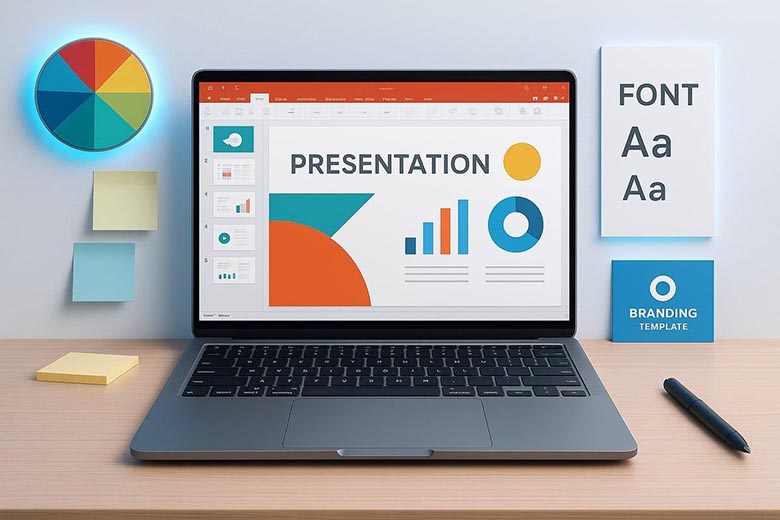
Ngoài ra, hãy duy trì phong cách thiết kế nhất quán từ đầu đến cuối. Sự đồng bộ về màu sắc, phông chữ và bố cục sẽ giúp bài trình chiếu trông chuyên nghiệp hơn.
3.3. Tận dụng những tính năng hữu ích của PowerPoint
PowerPoint sở hữu nhiều công cụ giúp người dùng nâng cao chất lượng bài thuyết trình.
Slide Master: Cho phép thiết lập bố cục, màu sắc và phông chữ thống nhất trên nhiều trang chiếu.
SmartArt: Hỗ trợ chuyển đổi nội dung thành sơ đồ trực quan, phù hợp khi trình bày quy trình hoặc mối quan hệ giữa các ý tưởng.
Morph: Tạo hiệu ứng chuyển đổi mượt mà giữa những slide có thành phần tương ứng.
Presenter View: Giúp người thuyết trình theo dõi ghi chú, thời gian và nội dung tiếp theo mà không hiển thị các thông tin này cho khán giả.
Record: Hỗ trợ ghi lại bài trình bày, phù hợp với nhu cầu đào tạo hoặc chia sẻ nội dung từ xa.
Tùy phiên bản PowerPoint, một số tính năng có thể khác nhau. Vì vậy, người dùng nên kiểm tra khả năng hỗ trợ trước khi áp dụng.
3.4. Những lỗi phổ biến khiến bài PowerPoint kém chuyên nghiệp
Dù sử dụng phần mềm tốt, bài thuyết trình vẫn có thể thiếu hiệu quả nếu mắc những lỗi cơ bản.
Lỗi đầu tiên là đưa quá nhiều chữ vào một slide. Điều này khiến người xem phải tập trung đọc thay vì lắng nghe người trình bày.
Lỗi thứ hai là lạm dụng hiệu ứng chuyển động. Những hiệu ứng xuất hiện liên tục có thể gây mất tập trung và làm giảm tính nghiêm túc của nội dung.
Một vấn đề khác là sử dụng hình ảnh mờ, biểu đồ khó hiểu hoặc màu sắc thiếu tương phản.
Để khắc phục, hãy kiểm tra toàn bộ bài trình chiếu trước khi sử dụng. Bạn cũng nên chạy thử trên thiết bị thực tế nhằm phát hiện lỗi phông chữ, video và định dạng.
3.5. Cách thuyết trình PowerPoint tự tin trước đám đông
Thiết kế slide đẹp chỉ là một phần của thành công. Kỹ năng trình bày mới là yếu tố giúp nội dung thực sự thuyết phục người nghe.
Trước hết, bạn nên luyện tập nhiều lần để nắm chắc nội dung. Không nên đọc nguyên văn từng dòng chữ trên màn hình.
Trong quá trình trình bày, hãy duy trì giao tiếp bằng mắt, điều chỉnh tốc độ nói và sử dụng ngôn ngữ cơ thể phù hợp.
Đặc biệt, nên chuẩn bị những câu hỏi có thể xuất hiện sau bài thuyết trình. Việc chủ động dự đoán thắc mắc giúp bạn tự tin hơn khi trao đổi với khán giả.
Cuối cùng, hãy quản lý thời gian hợp lý. Một bài trình bày ngắn gọn, có trọng tâm thường tạo ấn tượng tốt hơn việc cố gắng truyền tải quá nhiều thông tin.
3.6. Có nên đầu tư học PowerPoint chuyên sâu?
Nếu thường xuyên thuyết trình trong công việc hoặc học tập, việc nâng cao kỹ năng PowerPoint là khoản đầu tư đáng cân nhắc.
Bạn có thể bắt đầu bằng những kiến thức cơ bản như bố cục, màu sắc, phông chữ và cách sử dụng hình ảnh.
Sau đó, hãy tìm hiểu những công cụ nâng cao như Slide Master, Morph, biểu đồ và kỹ thuật kể chuyện bằng hình ảnh.
Không nhất thiết phải tham gia khóa học đắt tiền. Người mới có thể tự học thông qua tài liệu hướng dẫn, video thực hành và các bài tập thiết kế thực tế.
Điều quan trọng nhất là luyện tập thường xuyên, tiếp nhận phản hồi và từng bước cải thiện chất lượng bài trình chiếu.
4. FAQs – Những câu hỏi thường gặp về PowerPoint
4.1. PowerPoint có miễn phí không?
PowerPoint có phiên bản web cung cấp một số chức năng miễn phí khi đăng nhập tài khoản Microsoft. Tuy nhiên, phiên bản desktop đầy đủ và một số tính năng nâng cao có thể yêu cầu giấy phép hoặc gói Microsoft 365 phù hợp.
4.2. Có thể sử dụng PowerPoint trên điện thoại không?
Có. Microsoft cung cấp khả năng xem, chỉnh sửa và trình chiếu trên các thiết bị di động tương thích. Tuy nhiên, trải nghiệm và tính năng có thể khác so với máy tính.
4.3. PowerPoint có hỗ trợ làm việc nhóm không?
Có. Khi lưu bài trình chiếu trên OneDrive hoặc SharePoint và sử dụng phiên bản hỗ trợ, nhiều người có thể cùng chỉnh sửa và cộng tác trên một tệp.
4.4. Người mới bắt đầu có nên học PowerPoint không?
Có. PowerPoint sở hữu giao diện tương đối dễ tiếp cận, nhiều mẫu thiết kế và tài liệu hướng dẫn. Người mới có thể bắt đầu từ những thao tác đơn giản trước khi tìm hiểu tính năng nâng cao.
4.5. PowerPoint có phù hợp để thuyết trình kinh doanh không?
Rất phù hợp. Phần mềm hỗ trợ xây dựng báo cáo, biểu đồ, kế hoạch kinh doanh, tài liệu giới thiệu sản phẩm và nhiều nội dung phục vụ hoạt động doanh nghiệp.
4.6. Có nên sử dụng mẫu PowerPoint có sẵn không?
Có. Mẫu thiết kế giúp tiết kiệm thời gian và đảm bảo bố cục tương đối đồng bộ. Tuy nhiên, bạn nên điều chỉnh màu sắc, hình ảnh và nội dung để phù hợp với mục tiêu thuyết trình.
4.7. PowerPoint có thể xuất bài thuyết trình thành PDF không?
Có. Người dùng có thể xuất slide sang định dạng PDF để chia sẻ thuận tiện và hạn chế tình trạng sai lệch bố cục khi mở trên thiết bị khác. Tuy nhiên, các hiệu ứng động sẽ không được giữ nguyên như khi trình chiếu.
5. Kết luận
PowerPoint có tốt không? Đây là công cụ đáng lựa chọn nhờ khả năng thiết kế linh hoạt, nhiều tính năng hữu ích và phù hợp với đa dạng nhu cầu. Tuy nhiên, bài thuyết trình thành công còn phụ thuộc vào nội dung, bố cục và kỹ năng trình bày. Hãy luyện tập để khai thác PowerPoint hiệu quả.
