
Microsoft Word là phần mềm soạn thảo văn bản quen thuộc với học sinh, sinh viên và nhân viên văn phòng. Tuy nhiên, phần mềm Word tốt không, có thực sự đáp ứng nhu cầu học tập và công việc hiện đại? Bài viết sẽ phân tích ưu điểm, hạn chế và chia sẻ kinh nghiệm sử dụng hiệu quả nhất.
1. Tổng quan về phần mềm Word và những tính năng nổi bật
1.1. Microsoft Word là phần mềm gì?
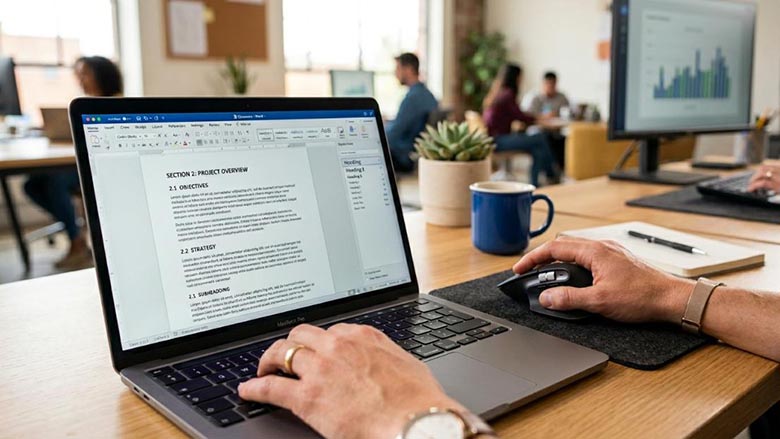
Microsoft Word là phần mềm xử lý văn bản được phát triển bởi Microsoft, thuộc bộ ứng dụng Microsoft Office và hệ sinh thái Microsoft 365. Đây là một trong những công cụ soạn thảo văn bản phổ biến, được sử dụng rộng rãi trong giáo dục, hành chính và doanh nghiệp.
Microsoft Word ra mắt lần đầu vào năm 1983. Trải qua nhiều thập kỷ phát triển, phần mềm liên tục được cải tiến về giao diện, tính năng và khả năng tương thích với các thiết bị hiện đại.
Ban đầu, Word chủ yếu phục vụ nhu cầu nhập và chỉnh sửa văn bản. Hiện nay, phần mềm đã tích hợp nhiều công cụ hỗ trợ thiết kế tài liệu, kiểm tra chính tả, cộng tác trực tuyến và quản lý nội dung.
Người dùng có thể sử dụng Word để tạo nhiều loại tài liệu như:
- Bài tập, tiểu luận và khóa luận tốt nghiệp.
- Hợp đồng, báo cáo và công văn hành chính.
- Sơ yếu lý lịch, CV và đơn xin việc.
- Giáo án, tài liệu đào tạo và đề thi.
- Thư mời, biên bản họp và biểu mẫu doanh nghiệp.
Nhờ khả năng đáp ứng nhiều nhu cầu khác nhau, Word trở thành công cụ hữu ích đối với cả người dùng cá nhân lẫn tổ chức.
1.2. Những tính năng nổi bật của Microsoft Word
Để đánh giá phần mềm Word tốt không, cần tìm hiểu những chức năng quan trọng mà phần mềm cung cấp.
Soạn thảo và định dạng văn bản chuyên nghiệp
Word cho phép người dùng tùy chỉnh phông chữ, kích thước, màu sắc, căn lề, giãn dòng và bố cục trang. Những công cụ này giúp tạo ra tài liệu rõ ràng, khoa học và dễ đọc.
Đặc biệt, tính năng Styles hỗ trợ thiết lập định dạng thống nhất cho tiêu đề và nội dung, giúp tiết kiệm thời gian khi xử lý tài liệu dài.
Chèn hình ảnh, bảng biểu và đồ họa
Người dùng có thể bổ sung hình ảnh, bảng dữ liệu, biểu đồ, SmartArt và nhiều thành phần trực quan khác vào văn bản.
Nhờ đó, báo cáo hoặc tài liệu học tập trở nên sinh động, giúp người đọc tiếp nhận thông tin dễ dàng hơn.
Tạo mục lục và đánh số trang tự động
Đây là tính năng đặc biệt hữu ích đối với sinh viên làm luận văn hoặc nhân viên chuẩn bị báo cáo nhiều trang.
Khi sử dụng đúng hệ thống Heading, Word có thể tạo mục lục tự động và cập nhật số trang khi nội dung thay đổi.
Kiểm tra chính tả và hỗ trợ biên tập
Word tích hợp những công cụ kiểm tra lỗi chính tả, ngữ pháp và đề xuất chỉnh sửa. Tuy nhiên, mức độ hỗ trợ còn phụ thuộc vào ngôn ngữ, phiên bản và các dịch vụ được kích hoạt.
Chia sẻ và cộng tác trực tuyến
Khi lưu tài liệu trên OneDrive hoặc SharePoint, nhiều người có thể cùng tham gia chỉnh sửa nếu được cấp quyền phù hợp.
Điều này giúp giảm thời gian trao đổi tài liệu qua email và hỗ trợ làm việc nhóm hiệu quả.
1.3. Các phiên bản Microsoft Word phổ biến
Microsoft Word hiện có nhiều hình thức sử dụng, đáp ứng nhu cầu khác nhau.
Word trên máy tính
Đây là phiên bản phù hợp với những người thường xuyên xử lý tài liệu chuyên nghiệp. Phần mềm cung cấp nhiều công cụ định dạng, quản lý nội dung và thiết lập trang in.
Word Online
Word trên trình duyệt cho phép người dùng tạo và chỉnh sửa văn bản trực tuyến. Một số tính năng cơ bản có thể sử dụng miễn phí với tài khoản Microsoft.
Tuy nhiên, phiên bản web có thể thiếu một số công cụ nâng cao so với ứng dụng máy tính.
Word trên điện thoại
Ứng dụng Word dành cho thiết bị di động giúp người dùng xem, chỉnh sửa và chia sẻ tài liệu khi di chuyển.
Đây là giải pháp thuận tiện khi cần kiểm tra nhanh nội dung hoặc xử lý công việc ngoài văn phòng.
Word trong Microsoft 365
Microsoft 365 cung cấp Word cùng nhiều ứng dụng và dịch vụ khác tùy theo gói đăng ký. Người dùng có thể được hưởng các bản cập nhật và tính năng bổ sung theo chính sách của Microsoft.
1.4. Vì sao Microsoft Word được sử dụng rộng rãi?
Sự phổ biến của Word không chỉ đến từ lịch sử phát triển lâu dài mà còn nhờ khả năng đáp ứng những yêu cầu thực tế.
Trong trường học, Word giúp học sinh hoàn thành bài tập và sinh viên xây dựng báo cáo đúng quy cách.
Tại doanh nghiệp, phần mềm hỗ trợ chuẩn hóa tài liệu, tạo biểu mẫu và nâng cao hiệu quả trao đổi thông tin.
Ngoài ra, định dạng DOCX được nhiều phần mềm văn phòng hỗ trợ, giúp việc chia sẻ tài liệu thuận tiện hơn.
Tuy nhiên, khả năng tương thích không phải lúc nào cũng hoàn hảo. Những tài liệu có bố cục phức tạp vẫn có thể hiển thị khác nhau giữa các ứng dụng.
2. Phần mềm Word tốt không? Đánh giá ưu điểm và nhược điểm chi tiết
2.1. Ưu điểm nổi bật của phần mềm Microsoft Word
Giao diện trực quan, dễ sử dụng
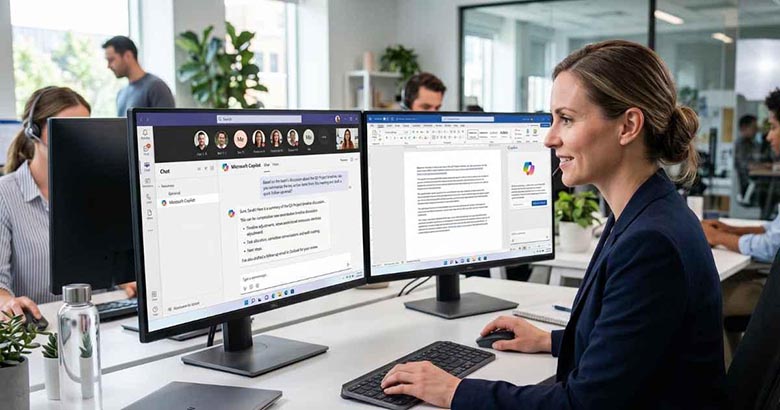
Microsoft Word được thiết kế với hệ thống thanh công cụ Ribbon, phân chia chức năng thành các nhóm như Home, Insert, Layout, References và Review.
Cách tổ chức này giúp người dùng dễ dàng tìm kiếm công cụ cần thiết.
Ngay cả người mới tiếp cận máy tính cũng có thể nhanh chóng thực hiện các thao tác như nhập văn bản, chỉnh sửa nội dung hoặc lưu tài liệu.
Khả năng định dạng tài liệu linh hoạt
Word cho phép người dùng kiểm soát nhiều yếu tố trình bày, từ căn lề, khoảng cách dòng đến bố cục bảng biểu.
Đối với những tài liệu dài, phần mềm hỗ trợ tạo mục lục, chú thích, danh mục hình ảnh và đánh số trang.
Nhờ đó, người dùng có thể xây dựng tài liệu chuyên nghiệp mà không cần sử dụng phần mềm dàn trang chuyên dụng trong nhiều trường hợp.
Tích hợp nhiều công cụ hỗ trợ công việc
Word không chỉ phục vụ việc gõ văn bản mà còn cung cấp những tính năng hữu ích như:
- Mail Merge để tạo thư hàng loạt.
- Track Changes để theo dõi chỉnh sửa.
- Comments để trao đổi và góp ý.
- Find and Replace để tìm kiếm, thay thế nội dung.
- Templates để tạo tài liệu theo mẫu.
Những tính năng này giúp giảm thao tác thủ công và nâng cao hiệu suất làm việc.
Khả năng lưu trữ và xuất tài liệu đa dạng
Word sử dụng định dạng DOCX phổ biến và hỗ trợ xuất tài liệu sang PDF.
Việc chuyển đổi sang PDF đặc biệt hữu ích khi gửi hồ sơ xin việc, hợp đồng hoặc tài liệu cần hạn chế thay đổi bố cục.
Hỗ trợ làm việc nhóm
Khả năng cộng tác trên tài liệu lưu trữ trực tuyến giúp nhiều thành viên tham gia chỉnh sửa và phản hồi.
Đối với doanh nghiệp có nhiều phòng ban, tính năng này góp phần cải thiện quy trình xử lý tài liệu.
2.2. Những nhược điểm của Microsoft Word cần biết
Mặc dù sở hữu nhiều ưu điểm, Word vẫn có những hạn chế mà người dùng nên cân nhắc trước khi lựa chọn.
Chi phí sử dụng phiên bản đầy đủ
Một số tính năng nâng cao yêu cầu người dùng sở hữu giấy phép phù hợp hoặc đăng ký Microsoft 365.
Đối với người chỉ có nhu cầu soạn thảo cơ bản, việc trả phí có thể chưa thực sự cần thiết.
Có thể hoạt động chậm với tài liệu lớn
Khi xử lý tài liệu chứa nhiều hình ảnh chất lượng cao, bảng biểu phức tạp hoặc số lượng trang lớn, Word đôi khi phản hồi chậm.
Tình trạng này dễ xuất hiện trên máy tính có dung lượng RAM thấp hoặc tài nguyên hệ thống hạn chế.
Dễ phát sinh lỗi định dạng
Nếu người dùng định dạng thủ công thiếu nhất quán, tài liệu có thể gặp những vấn đề như lệch dòng, sai khoảng cách hoặc thay đổi vị trí hình ảnh.
Ngoài ra, việc mở tài liệu trên thiết bị thiếu phông chữ tương ứng cũng có thể làm thay đổi bố cục.
Không tối ưu cho thiết kế đồ họa chuyên sâu
Word có thể tạo poster đơn giản, tờ rơi hoặc biểu mẫu nhưng không thể thay thế hoàn toàn những phần mềm thiết kế chuyên nghiệp.
Đối với công việc dàn trang phức tạp, các công cụ chuyên dụng thường mang lại khả năng kiểm soát tốt hơn.
Cần thời gian để thành thạo tính năng nâng cao
Các thao tác cơ bản của Word khá dễ học. Tuy nhiên, để sử dụng thành thạo Mail Merge, Section Break, Styles hoặc quản lý tài liệu dài, người dùng cần luyện tập.
2.3. So sánh Microsoft Word với Google Docs và LibreOffice Writer
Để xác định Word có thực sự phù hợp, người dùng nên so sánh phần mềm với những giải pháp thay thế.
| Tiêu chí | Microsoft Word | Google Docs | LibreOffice Writer |
|---|---|---|---|
| Soạn thảo cơ bản | Rất tốt | Tốt | Tốt |
| Định dạng nâng cao | Mạnh | Khá | Mạnh |
| Cộng tác trực tuyến | Tốt | Rất thuận tiện | Hạn chế hơn |
| Làm việc ngoại tuyến | Tốt với bản cài đặt | Cần thiết lập | Tốt |
| Chi phí | Miễn phí giới hạn hoặc trả phí | Miễn phí cho cá nhân | Miễn phí |
| Tài liệu phức tạp | Phù hợp | Có giới hạn | Khá phù hợp |
Microsoft Word nổi bật nhờ hệ thống định dạng chuyên sâu và khả năng đáp ứng nhiều tiêu chuẩn tài liệu.
Google Docs phù hợp với nhóm thường xuyên làm việc trực tuyến, trong khi LibreOffice Writer là lựa chọn đáng cân nhắc cho người muốn tiết kiệm chi phí.
2.4. Microsoft Word có đáng sử dụng trong năm 2026?
Trong bối cảnh công nghệ phát triển nhanh chóng, nhiều công cụ soạn thảo trực tuyến đã xuất hiện. Tuy nhiên, Word vẫn giữ được giá trị nhờ khả năng xử lý tài liệu chuyên nghiệp.
Đối với học sinh, sinh viên, Word hỗ trợ xây dựng bài tập và báo cáo có cấu trúc rõ ràng.
Đối với nhân viên văn phòng, phần mềm giúp chuẩn hóa hợp đồng, công văn và tài liệu nội bộ.
Một số phiên bản Word còn tích hợp các tính năng hỗ trợ bằng trí tuệ nhân tạo, tùy thuộc vào gói dịch vụ và điều kiện sử dụng.
Tuy nhiên, người dùng không nhất thiết phải lựa chọn Word trả phí nếu chỉ cần những tính năng cơ bản.
Nhìn chung, Microsoft Word là phần mềm tốt và đáng sử dụng, nhưng hiệu quả thực tế phụ thuộc vào nhu cầu, kỹ năng và ngân sách của mỗi người.
3. Lời khuyên sử dụng Microsoft Word hiệu quả cho học tập và công việc
3.1. Học sinh, sinh viên có nên sử dụng Microsoft Word?
Đối với học sinh và sinh viên, Word là công cụ hữu ích trong quá trình học tập.
Phần mềm hỗ trợ soạn thảo bài tập, tiểu luận, báo cáo thực hành và khóa luận tốt nghiệp.
Một số tính năng đặc biệt hữu ích gồm:
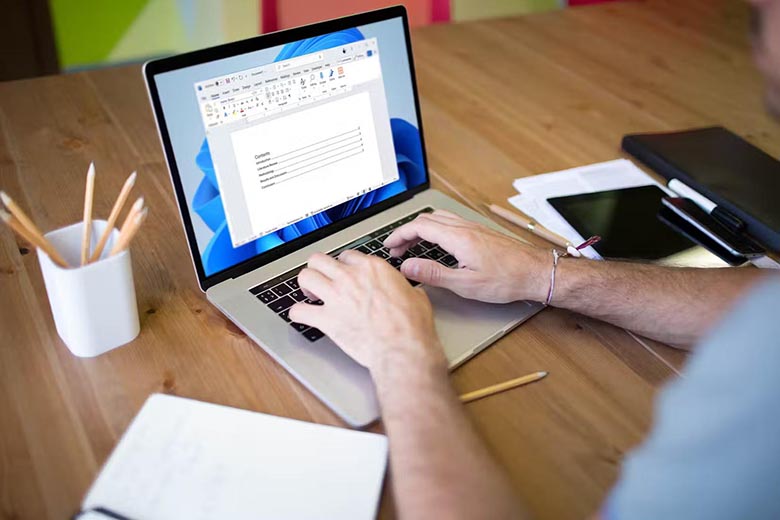
- Tạo mục lục tự động cho bài luận dài.
- Chèn số trang và thiết lập bố cục.
- Tạo bảng biểu trình bày số liệu.
- Chèn chú thích và tài liệu tham khảo.
- Kiểm tra chính tả trước khi nộp bài.
- Xuất PDF để hạn chế thay đổi định dạng.
Sinh viên nên tìm hiểu cách sử dụng Heading Styles ngay từ đầu. Đây là kỹ năng quan trọng giúp quản lý nội dung khoa học và tiết kiệm thời gian chỉnh sửa.
Ngoài ra, người học nên thường xuyên lưu tài liệu để tránh mất dữ liệu khi thiết bị gặp sự cố.
3.2. Nhân viên văn phòng sử dụng Word như thế nào?
Trong môi trường doanh nghiệp, Word thường được sử dụng để chuẩn bị báo cáo, hợp đồng, biên bản họp và văn bản hành chính.
Nhân viên văn phòng có thể tận dụng những mẫu tài liệu được thiết lập sẵn để đảm bảo tính thống nhất.
Đối với công việc thường xuyên tạo văn bản tương tự nhau, việc sử dụng Templates giúp giảm thời gian thiết kế lại bố cục.
Tính năng Mail Merge cũng hữu ích khi cần tạo thư mời hoặc thông báo cá nhân hóa cho nhiều người nhận.
Ngoài ra, Track Changes cho phép quản lý các đề xuất chỉnh sửa, giúp quá trình kiểm tra hợp đồng hoặc tài liệu nội bộ minh bạch hơn.
3.3. Những phím tắt Word giúp tiết kiệm thời gian
Sử dụng phím tắt là một trong những cách đơn giản để tăng tốc độ làm việc.
| Phím tắt | Chức năng |
|---|---|
| Ctrl + C | Sao chép nội dung |
| Ctrl + V | Dán nội dung |
| Ctrl + X | Cắt nội dung |
| Ctrl + S | Lưu tài liệu |
| Ctrl + Z | Hoàn tác thao tác |
| Ctrl + B | In đậm văn bản |
| Ctrl + I | In nghiêng văn bản |
| Ctrl + F | Tìm kiếm nội dung |
| Ctrl + H | Tìm và thay thế |
| Ctrl + Enter | Ngắt trang |
Lưu ý: Các phím tắt trên chủ yếu áp dụng cho Word trên Windows. Một số tổ hợp phím khác trên macOS.
Việc ghi nhớ những phím tắt thường xuyên sử dụng giúp người dùng giảm thao tác chuột và hoàn thành công việc nhanh hơn.
3.4. Cách trình bày văn bản Word chuyên nghiệp
Một tài liệu chuyên nghiệp không chỉ cần nội dung chính xác mà còn phải có bố cục rõ ràng.
Trước tiên, người dùng nên lựa chọn phông chữ dễ đọc và thống nhất trong toàn bộ tài liệu.
Tiếp theo, hãy sử dụng hệ thống tiêu đề Heading 1, Heading 2 và Heading 3 để phân chia nội dung hợp lý.
Đối với tài liệu dài, nên bổ sung mục lục tự động, đánh số trang và thiết lập khoảng cách dòng phù hợp.
Khi chèn hình ảnh, cần chú ý kích thước, vị trí và cách căn chỉnh để tránh làm xáo trộn bố cục.
Đặc biệt, không nên sử dụng nhiều dấu cách hoặc nhấn Enter liên tục để căn chỉnh văn bản. Thay vào đó, hãy tận dụng công cụ Paragraph, Tabs và Page Break.
3.5. Những lỗi thường gặp khi sử dụng Word
Người mới sử dụng Word thường gặp một số lỗi khiến tài liệu thiếu chuyên nghiệp.
Lỗi giãn dòng không đồng nhất
Nguyên nhân thường đến từ việc sao chép nội dung từ nhiều nguồn khác nhau. Người dùng nên kiểm tra thiết lập Paragraph và áp dụng định dạng thống nhất.
Lỗi hình ảnh bị di chuyển
Khi thêm hoặc xóa văn bản, hình ảnh có thể thay đổi vị trí. Để hạn chế, hãy lựa chọn chế độ Wrap Text phù hợp.
Lỗi mục lục không cập nhật
Nếu nội dung hoặc số trang thay đổi, người dùng cần cập nhật lại mục lục tự động trước khi hoàn thiện tài liệu.
Lỗi phông chữ khi chia sẻ
Một số tài liệu có thể hiển thị khác nhau nếu thiết bị nhận không có phông chữ tương ứng.
Để hạn chế tình trạng này, nên ưu tiên phông chữ phổ biến và xuất PDF khi cần giữ nguyên bố cục.
3.6. Có nên mua Microsoft Word bản quyền?
Việc mua Word bản quyền phụ thuộc vào mức độ sử dụng và yêu cầu công việc.
Nếu chỉ cần soạn thảo bài tập, ghi chú hoặc văn bản ngắn, người dùng có thể cân nhắc Word trên web hoặc các công cụ miễn phí.
Ngược lại, những người thường xuyên xử lý tài liệu phức tạp, cần tính năng nâng cao và hỗ trợ chính thức nên lựa chọn giấy phép phù hợp.
Sử dụng phần mềm có bản quyền còn giúp tiếp cận các bản cập nhật theo chính sách của Microsoft và giảm rủi ro liên quan đến phần mềm bị chỉnh sửa trái phép.
Trước khi mua, học sinh và sinh viên nên kiểm tra xem trường học có cung cấp quyền sử dụng Microsoft 365 Education hay không.
3.7. Kinh nghiệm sử dụng Word an toàn và hiệu quả
Để hạn chế mất dữ liệu và nâng cao hiệu suất, người dùng nên xây dựng thói quen làm việc khoa học.
Trước hết, hãy thường xuyên lưu tài liệu và tạo bản sao đối với những nội dung quan trọng.
Nếu sử dụng OneDrive, nên kiểm tra trạng thái đồng bộ để đảm bảo những thay đổi được lưu thành công.
Ngoài ra, không nên mở các tệp Word không rõ nguồn gốc hoặc kích hoạt macro từ tài liệu đáng ngờ.
Khi chia sẻ tài liệu chứa thông tin nhạy cảm, hãy kiểm tra quyền truy cập và cân nhắc loại bỏ thông tin cá nhân không cần thiết.
Cuối cùng, nên cập nhật phần mềm định kỳ để sử dụng những bản sửa lỗi và cải tiến bảo mật mới.
4. FAQs – Những câu hỏi thường gặp về Microsoft Word
4.1. Phần mềm Word có miễn phí không?
Microsoft cung cấp phiên bản Word trên web với các tính năng cơ bản miễn phí cho người dùng có tài khoản Microsoft. Tuy nhiên, những tính năng nâng cao hoặc ứng dụng máy tính đầy đủ có thể yêu cầu giấy phép trả phí.
4.2. Microsoft Word có khó sử dụng không?
Word tương đối dễ sử dụng đối với các thao tác cơ bản như nhập văn bản, định dạng chữ và lưu tài liệu. Tuy nhiên, người dùng cần thời gian luyện tập để thành thạo những tính năng nâng cao.
4.3. Word có sử dụng được khi không có Internet không?
Có. Phiên bản Word cài đặt trên máy tính có thể hoạt động ngoại tuyến đối với nhiều tác vụ. Tuy nhiên, một số chức năng đồng bộ, cộng tác và xác thực giấy phép vẫn có thể cần kết nối Internet.
4.4. Microsoft Word và Google Docs, phần mềm nào tốt hơn?
Microsoft Word phù hợp với những tài liệu yêu cầu định dạng chuyên sâu. Google Docs lại thuận tiện khi nhiều người cần cộng tác trực tuyến. Lựa chọn tốt nhất phụ thuộc vào mục đích sử dụng.
4.5. Microsoft Word có hỗ trợ tiếng Việt không?
Có. Word hỗ trợ nhập và hiển thị văn bản tiếng Việt với phông chữ Unicode phù hợp. Khả năng kiểm tra chính tả và ngữ pháp tiếng Việt có thể khác nhau giữa các phiên bản.
4.6. Có thể chuyển tài liệu Word sang PDF không?
Có. Người dùng có thể sử dụng chức năng xuất hoặc lưu dưới định dạng PDF để chia sẻ tài liệu và hạn chế thay đổi bố cục khi mở trên thiết bị khác.
4.7. Word có phù hợp để viết luận văn tốt nghiệp không?
Có. Word cung cấp các công cụ tạo mục lục, đánh số trang, chú thích, trích dẫn và quản lý tiêu đề, phù hợp với việc xây dựng luận văn. Người dùng vẫn cần tuân thủ quy định trình bày của trường học.
4.8. Máy tính cấu hình yếu có sử dụng Word được không?
Có thể, tùy thuộc vào phiên bản Word và cấu hình thiết bị. Với tài liệu đơn giản, phần mềm thường hoạt động ổn định hơn so với khi xử lý tệp lớn chứa nhiều hình ảnh hoặc bảng biểu.
4.9. Microsoft Word có an toàn không?
Word chính hãng được cập nhật và sử dụng đúng cách là lựa chọn tương đối an toàn. Tuy nhiên, người dùng vẫn cần cảnh giác với tệp đính kèm đáng ngờ, macro độc hại và những liên kết không rõ nguồn gốc.
4.10. Người mới nên học những tính năng Word nào trước?
Người mới nên bắt đầu với nhập văn bản, định dạng chữ, căn lề, giãn dòng, tạo bảng, chèn hình ảnh và lưu tài liệu. Sau đó, có thể tìm hiểu Styles, mục lục tự động và Track Changes.
5. Kết luận
Vậy phần mềm Word tốt không? Câu trả lời là CÓ, đặc biệt với người cần soạn thảo tài liệu chuyên nghiệp, phục vụ học tập và công việc. Dù tồn tại hạn chế về chi phí và hiệu suất, Word vẫn đáng lựa chọn nhờ tính linh hoạt, dễ sử dụng và khả năng tương thích cao.
